【Discord】動画が送れない!! "ファイルが大きすぎます"の原因と解決策を徹底解説
最終更新日: 2025年9月23日
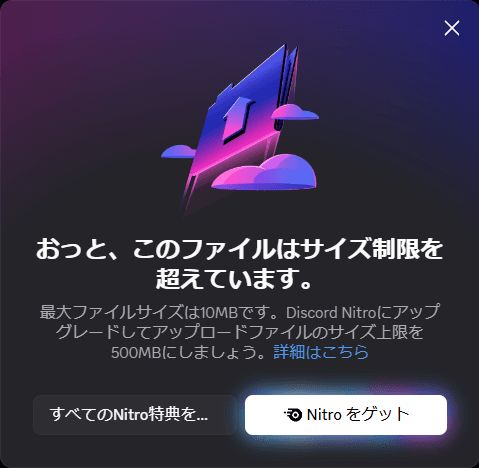
ちょっとした動画を送りたいだけなのに…そんな悔しい経験はありませんか?この記事では、なぜDiscordで動画が送れないのか、その根本原因を深掘りし、誰でも実践できる具体的な解決策をメリット・デメリットと共に詳しくご紹介します。
なぜ動画が送れない?Discordの「ファイルサイズ制限」
Discordで動画が送信できない最大の原因は、ファイルサイズの制限です。無料ユーザーが一度にアップロードできるファイルサイズは10MBまでと定められています。
そもそも、なぜファイルサイズは大きくなる?
動画のファイルサイズは、主に以下の要素で決まります。
- 解像度: 画面のきめ細かさ。720p → 1080p → 4Kと高くなるほどサイズは増大。
- フレームレート(fps): 1秒間のコマ数。30fpsより60fpsの方が滑らかですが、サイズも約2倍に。
- ビットレート: 1秒間にどれだけの情報量を持たせるかの指標。高画質ほど高くなります。
- 動画の長さ: 当然ですが、長い動画ほどファイルサイズは大きくなります。
最近のPCやスマホは高性能なため、意識せずに録画・撮影すると、短い動画でも簡単に10MBを超えてしまうのです。
サイズ制限を突破する4つの方法
10MBの壁は決して乗り越えられないものではありません。ここでは4つの具体的な解決策を紹介します。
方法1:動画を圧縮してサイズを小さくする(無料・手動)
最も基本的な方法が、動画ファイルそのものを「圧縮」してファイルサイズを小さくすることです。画質とファイルサイズのバランスを取りながら調整します。
代表的なツール
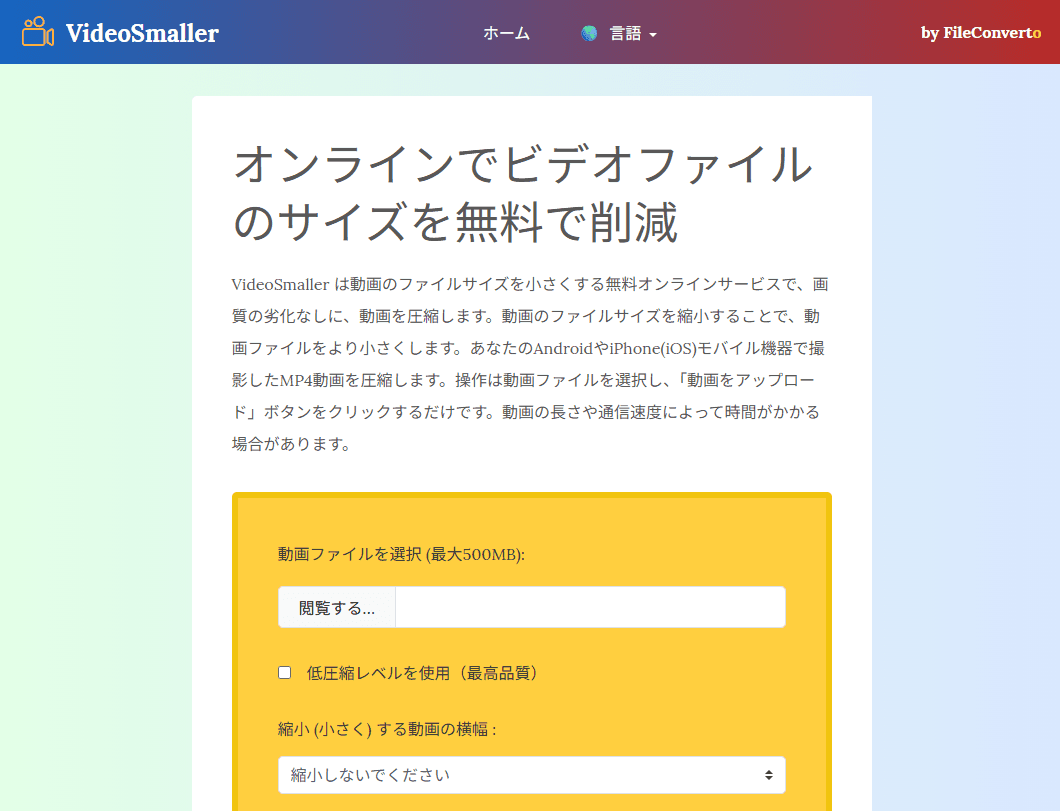
- VideoSmaller (Webサイト): インストール不要。サイトにアクセスして動画をアップロードするだけで手軽に圧縮可能。 VideoSmaller
メリット
- 完全無料。
- 画質とサイズのバランスを追求できる。
デメリット
- 設定に手間と時間がかかる。
- 試行錯誤が必要で、画質が劣化する。
- 「圧縮・ダウンロード」→「アップロード」の2段階作業が面倒。
方法2:Discord Nitroに加入して上限を上げる(有料)
最も手軽で高画質な方法が、Discordの有料プラン「Nitro」への加入です。プランによって上限が変わる点に注意しましょう。
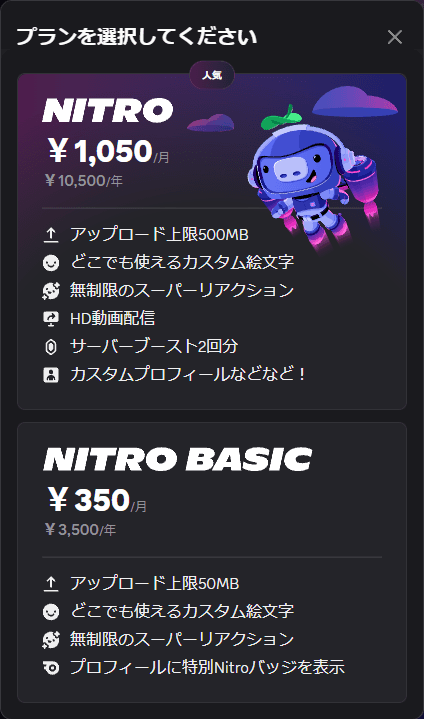
Nitro Basic
50MB
¥350円/月
¥3,500円/年
少し長めのクリップや、スマホで撮った短い高画質動画に。月額料金は比較的安価。
Nitro (フルプラン)
500MB
¥1,050円/月
¥10,500円/年
ほとんどのゲームクリップや動画を圧縮なしで共有可能。HD配信など特典も最多。
メリット
- 圧縮不要で高画質なままアップロード可能。
- カスタム絵文字やHD配信など他の特典も魅力。
デメリット
- 月額または年額の料金が発生する。
方法3:1MBBOTで圧縮と送信を自動化する(無料・手軽)
「無料で使いたい」と「手間をかけたくない」を両立させるのが、動画圧縮・投稿を自動化するDiscord Botである「1MBBOT」です。
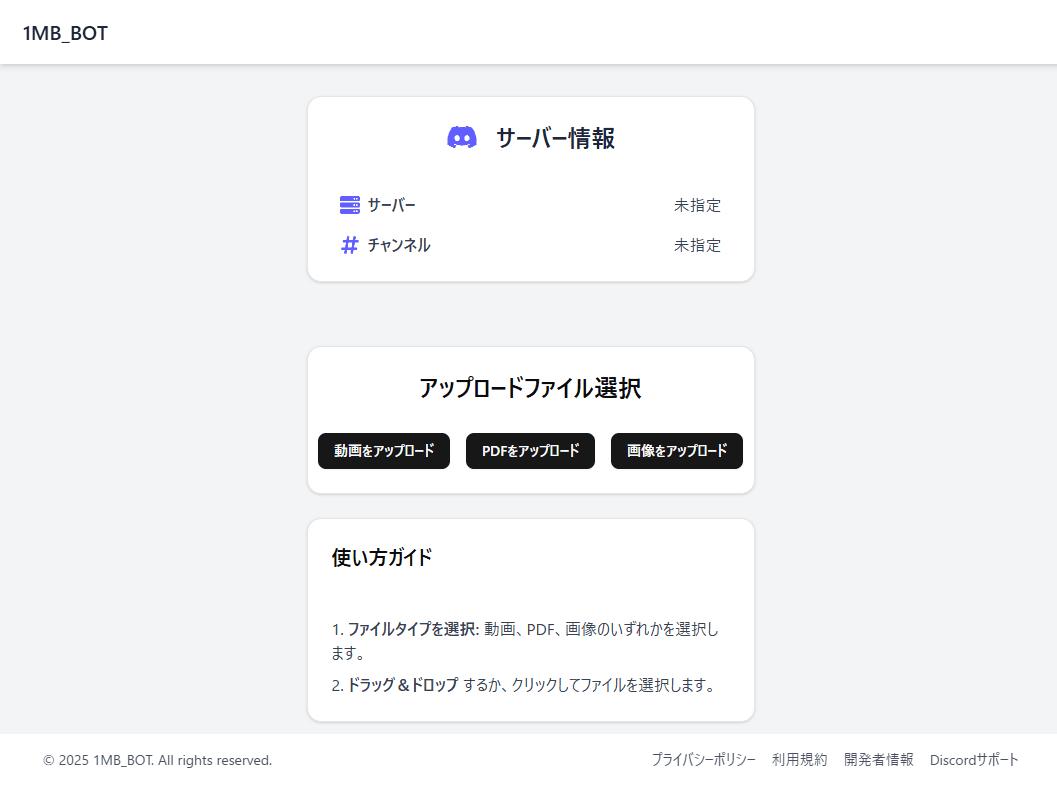
使い方 (1MBBOTの場合):
- Botを自分のDiscordサーバーに招待します。
- 動画を送りたいチャンネルで
/compressコマンドを実行します。 - BOTが生成した専用URLに動画をアップロードします。
- あとは全自動! BOTが最適化してチャンネルに直接投稿してくれます。
メリット
- 完全無料。
- 面倒な作業が実質1ステップに集約される。
- ソフトのインストールが不要。
デメリット
- Botをサーバーに導入する必要がある。
- Botのサービス仕様に依存する。
方法4:クラウドストレージの共有リンクを貼る(無料・長尺向け)
長尺の動画や、画質を一切落としたくない動画は、外部のクラウドストレージにアップロードして、その共有リンクをDiscordに投稿する方法が有効です。
代表的なサービス
- Google ドライブ: 多くの人がアカウントを持っており、手軽に利用可能。
- YouTube: 限定公開設定でアップロードすれば、リンクを知っている人だけが視聴できます。Discord上での埋め込み再生にも対応。
- Dropbox: ファイル共有に特化したサービス。
メリット
- ファイルサイズをほぼ気にしなくて良い。
- 画質を全く劣化させずに共有できる。
デメリット
- 相手がリンクをクリックして外部サイトで見る手間がかかる。
- アップロードと共有設定に少し時間がかかる。
【結論】状況別おすすめ解決方法
| 方法 | コスト | 手軽さ | 画質 | こんな人におすすめ |
|---|---|---|---|---|
| 手動で圧縮 | 無料 | △ | 低下する | たまにしか送らない、PC操作に慣れている |
| Discord Nitro | 有料 | ◎ | 維持 | 頻繁に動画を送る、他の特典にも魅力を感じる |
| 1MBBOT | 無料 | ◎ | 最適化 | 無料で手軽に、素早く共有したい全ての人 |
| クラウドストレージ | 無料 | ○ | 維持 | 長尺動画やフル画質で共有したい |
よくある質問 (FAQ)
スマホから一番簡単な方法は?
動画圧縮アプリをApp StoreやGoogle Playで探して使うのが一つの手です。しかし、一番手軽なのは「方法4:クラウドストレージの活用」かもしれません。スマホのYouTubeアプリやGoogleドライブアプリから動画をアップロードし、共有リンクをコピーしてDiscordに貼るだけなので、数タップで完了します。
圧縮したら画質がすごく悪くなった…
ファイルサイズを小さくすると、画質の低下は避けられません。HandBrakeなどの高機能ソフトで「ビットレート」を調整するか、「2-Passエンコーディング」のような時間をかけて高画質を保つ設定を試してみてください。それでも満足できない場合は、圧縮を必要としないDiscord Nitroやクラウドストレージの利用を検討しましょう。
Nitroに加入してもアップロードが遅い場合は?
アップロード速度は、Discordのサーバーだけでなく、ご自身のインターネット回線の「上り(アップロード)速度」に大きく影響されます。速度測定サイトで回線速度を確認してみてください。もし上り速度が極端に遅い場合は、時間帯を変えて試すか、契約しているプロバイダのプラン見直しも有効です。
まとめ:ストレスフリーな動画共有を!
Discordで動画が送れない問題は、今回ご紹介した4つの方法で解決できます。ご自身の利用頻度、予算、求める手軽さや画質に応じて、最適な方法を選んでみてください。もうファイルサイズで悩む必要はありません。
1MBBOTをチェックする